Windows에서 5단계로 시작
코딩을 몰라도 괜찮습니다. 순서대로만 따라오시면 됩니다. 중간에 막히면 언제든 help@star-t.io로 화면 캡처를 보내주세요.
30초 핵심 — 처음은 격리 워크스페이스
기본 설치는 기존 프로젝트를 수정하지 않고 내 사용자 폴더의 ai-kit-workspace\ai-system을 자동으로 만듭니다. 먼저 이 폴더에서 KIT가 잘 열리는지 확인하고, 기존 프로젝트 연결은 첫 테스트 후에만 선택하세요.
AI 개발 도구 하나 준비 (처음이면 “쉬운 것”)
아래 4개 중 하나만 설치하면 됩니다. 이 도구 “안에서” AI-Developer-KIT가 동작합니다. 이미 쓰는 게 있으면 새로 설치하지 말고 기존 도구 사용자 경로로 가세요.
· Cursor — 클릭 설치 앱 · ★ 쉬움 · 비개발자 1순위
· Antigravity — 클릭 설치 앱 · ★ 쉬움
· Claude Code — 터미널 설치 · ★★ 보통
· Codex — 터미널(CLI) 설치 · ★★★ · 이미 Codex 쓰는 분
CLI(씨엘아이) = 명령어를 글자로 입력해 쓰는 방식(검은 창 “터미널”).
Codex를 고르셨다면 — Windows 화면 따라 하기
- 이미 Codex를 쓰고 있다면 Codex를 열고, 작업할 기존 프로젝트 폴더 또는 새 빈 폴더 하나를 엽니다. 새 설치는 필요 없습니다.
- 처음이라면 OpenAI 공식 Codex 페이지에서 설치 경로를 확인하고 로그인합니다.
- Codex 안에서는 폴더를 연 뒤 KIT의 첫 요청을 입력합니다. 설치 명령이나 라이선스 키를 Codex 채팅에 붙여넣지 않습니다.
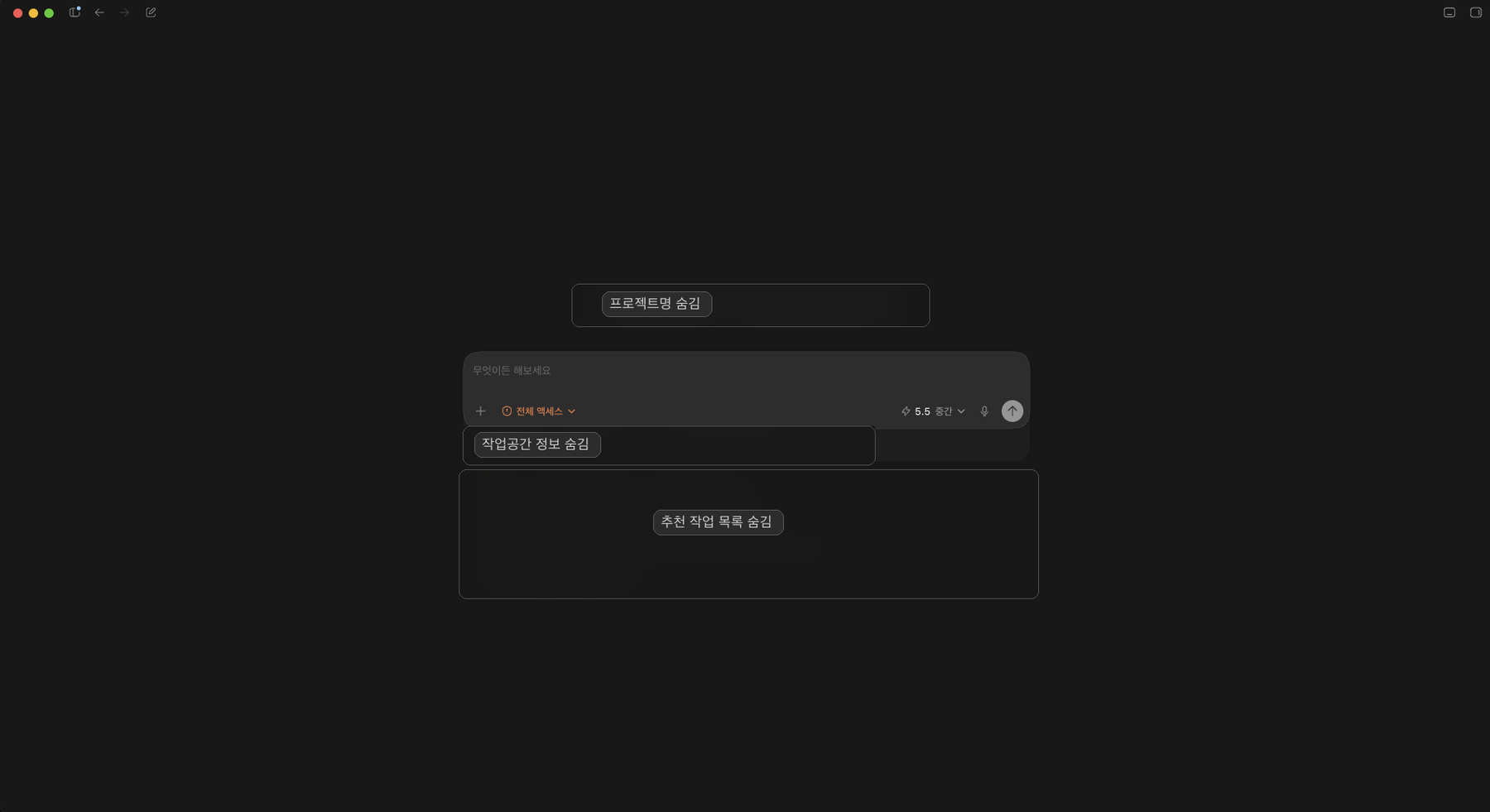
위 캡처는 Codex를 열어 폴더를 선택하는 예시입니다. PowerShell 화면이 아니므로 설치 명령을 이 채팅창에 입력하지 마세요.
· Codex 앱이 열리지 않으면 공식 설치 페이지에서 다시 설치한 뒤 앱을 다시 열어 로그인 상태를 확인하세요.
· CLI 경로를 선택했고
codex를 찾지 못하면 PowerShell을 새로 열고, 그래도 안 되면 CLI 대신 Codex 데스크톱 앱에서 폴더를 여세요.Windows PowerShell 열기
시작 메뉴에서 PowerShell을 검색해 여세요. 어느 폴더에서 실행해도 설치기는 기존 프로젝트를 건드리지 않고 사용자 폴더 아래 ai-kit-workspace\ai-system에 새 작업공간을 만듭니다.
설치 위치:
C:\Users\사용자\ai-kit-workspace\ai-system기존 프로젝트 연결: 기본 꺼짐
설치 후 개발 AI에서 이 새 폴더를 엽니다.
설치 명령 직접 실행 + 라이선스 입력
Windows PowerShell 창에 아래 한 줄을 직접 붙여넣고 Enter를 누르세요. 설치 중 라이선스를 물어보면 안내 메일의 라이선스 코드를 화면에 보이지 않는 비공개 입력으로 넣습니다.
irm https://ai-kit.star-t.io/install.ps1 | iex
PowerShell에서는 AI_SYSTEM_LICENSE="..." bash 같은 Mac/Linux 명령어를 쓰면 오류가 납니다. Git Bash나 WSL을 쓰는 경우에만 curl -fsSL https://ai-kit.star-t.io/install.sh | bash를 사용하세요.
라이선스 코드는 실행 중 비공개 입력으로 물어봅니다. 명령어에 코드를 직접 넣지 않으므로 터미널 기록에 남지 않습니다.
설치·라이선스 확인·업데이트 확인은 Claude/OpenAI 모델 호출이 아니므로 AI 플랜 사용량을 소진하지 않습니다. 설치 후 개발 AI에 실제 질문이나 작업 지시를 보낼 때부터 선택한 도구의 사용량 정책이 적용됩니다. PowerShell은 설치할 때 한 번만 사용합니다.
완료 후 새 폴더 열기
라이선스 확인 → 파일 내려받기 → 무결성 확인 → 설치가 자동으로 진행됩니다. 끝나면 개발 AI에서 사용자 폴더 아래 ai-kit-workspace\ai-system을 열어 주세요.
PowerShell에 라이선스 확인 완료와 설치 경로가 표시되고, 새 워크스페이스에서
START_HERE.md를 볼 수 있으면 성공입니다.첫 메시지 입력 — 내 아이템으로 시작
AI 실행 환경은 로컬 프로젝트 폴더 1곳입니다. 새 채팅을 열어도 같은 폴더를 열면 같은 사업을 이어서 봅니다. 그 채팅에 여러분 아이템을 한 줄로 말하고 지침에 따라 진행해를 붙이면 됩니다.
지침에 따라 진행해
입력: “반려동물 미용 예약 서비스를 만들고 싶어. 지침에 따라 진행해.”
그러면 AI가 → ① 요구사항 질문 몇 개(누가 쓰나·뭐부터) → ② 폴더에 첫 산출물
docs/00_context.md·decision-lock.md 생성 → ③ 범위·할 일(Task)로 이어짐..md = 글로 된 정리 파일(워드처럼 열어 읽습니다). 이 파일 1개가 “내 사업의 첫 산출물”입니다.
여기까지 오면 시작 완료입니다.